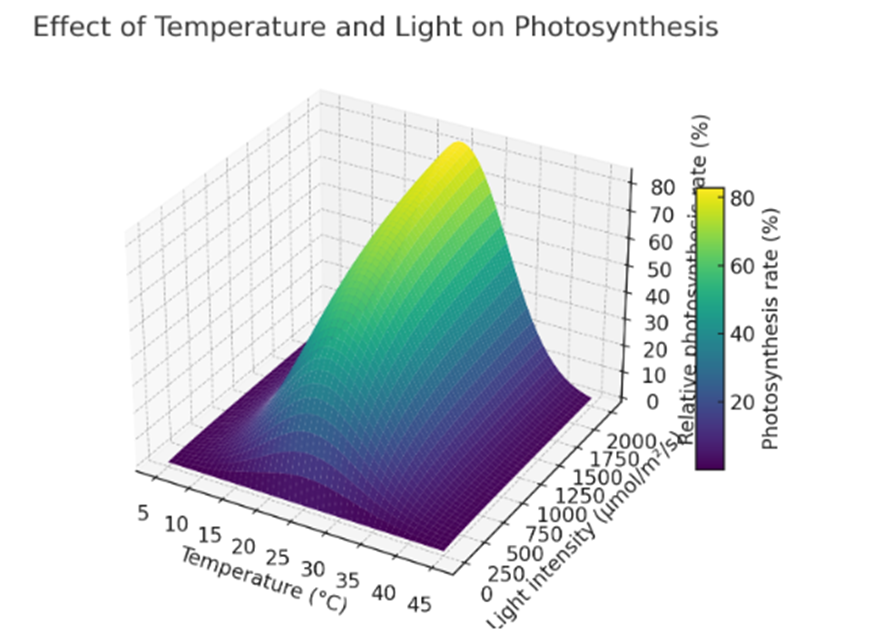
ん~? この業界、詰まる所
正規分布とシグモイド関数、三角関数の適用し処が体得できてれば
とりま現場レベルでは勝ち確なのではなかろうか…
湯来で野菜を育ててる やじるしや のサイトです
ん~? この業界、詰まる所
正規分布とシグモイド関数、三角関数の適用し処が体得できてれば
とりま現場レベルでは勝ち確なのではなかろうか…

1.前作、収穫終わったら、除草剤撒いて、地上部分を確実に殺る。吸収されるまで必ず2~3日置く。土に帰る系除草剤をケチらず使う
・グリホナニガシ根まで枯らす系。グリホサートはスベリヒユに効果ないので、混ぜもの必須。
・プリグロックス根は残る径。毒劇で買うの面倒
2.耕うんに併せて石灰窒素3a/15kgで地中のタネを殺す(つもりで)熱消毒を兼ねて2~3日ハウス閉じ(潅水毎日)
3.播種前のバスアミド3a/1kgで再び地表部分、生き残って呼吸してる草、あと、地表付近の虫を毒ガスで殺る。夏時期ガス抜きに最低5日あれば、播種可能。表層耕うん。ハウスで時間かけないので、被覆なし(潅水毎日)
4.播種後のラッソーで芽生えを殺る
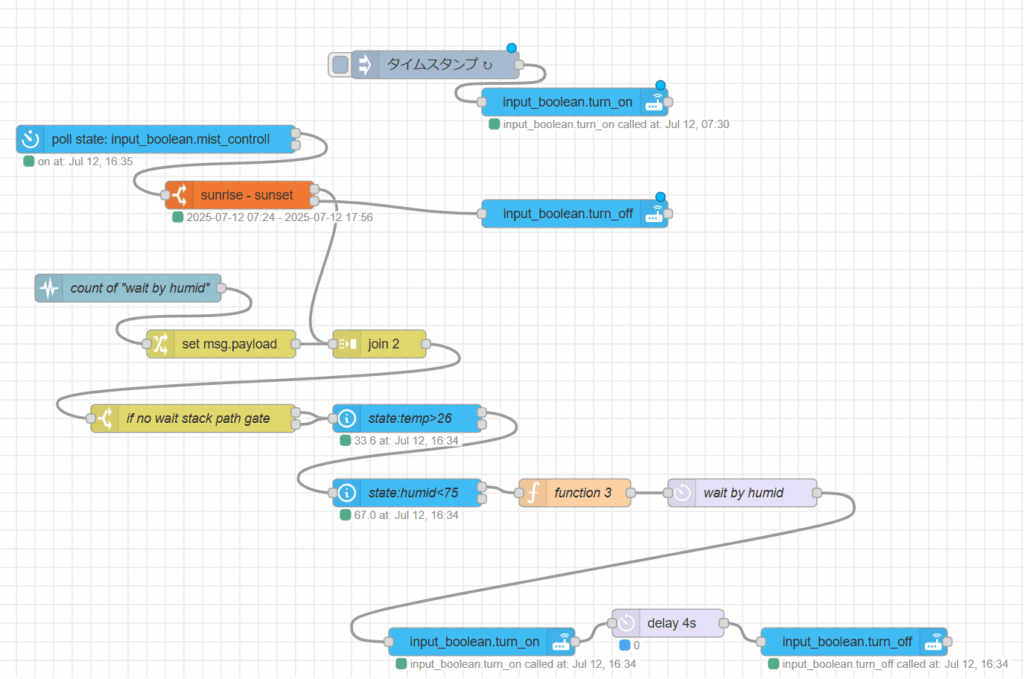
HomeAssistant上、Node Redの制御を示した(具体的なエンティティが表示されていないので、データフローのイメージしか伝わらんと思う。汲んでくれ)
ただし、噴霧には以下の条件を課す
https://tasmota.github.io/install
ラズパイのGPIO経由でSOnOffに物理接続し、webインストーラから論理接続、フラッシュメモリの書き換えをする。多分、元のsonoffのOS?には戻せないので、その覚悟で行ってほしい(Tasmotanのほうが絶対便利)
・諸々接続がめんどくさいので、Windowsマシンからラズパイ画面を表示するためにVNC接続することとする
・ラズパイは既にインターネットに接続できる環境であることとする
ジャンパ4線USBケーブルなんて持ってないので、複数sonoffを設定したい場合はそれぞれ設定終了する毎、ラズパイ止めて、sonoffの物理接続を外して別のsonoffに入れ替えて、ラズパイの再起動する
物理接続
何処のご家庭でも余っているであろう、2.56mmピッチの4ピンジャンパ端子をsonoffにはんだ付ける(ジャンパケーブルで電気信号を通す自信があるなら、ピンのはんだ付けは不要)
また、何処のご家庭にでも余ってるであろう、ジャンパケーブル(メスーメス)にてラズパイとsonoffを接続。3.3v、GND、TX、RXを双方に接続。TX-RXはクロス関係であることに注意
論理接続~設定
ラズパイ起動
仮想端末からラズパイコンフィグ実行
sudo raspi-config
ラズパイコンフィグウィンドウ上でシリアル通信を有効にする
interface→serial connection→no→yes→finish
「sonoffのボタンを押しながら」、sudo reboot実行
コレによりsonoffはメモリ上書き可能な状態で起動する
ラズパイが通電後のイニシャライズを始めたら、sonoffのボタンから手を離しても構わない
ラズパイのブラウザを起動して、tasmota webインストーラーへ移動
https://tasmota.github.io/install
デバイスを選択(ttys0みたいな選択肢があるはず)
表示に沿って全てデフォルトでインストール→configlationが現れる
この時点でsonoffのtasmota化は完了している。ラズパイをシャットダウンしてジャンパケーブルを抜き、sonoff改めtasmotaのinput側に交流100v電源を入力したら、tasmota osが起動し、単独・独立のネットワーク電波(ssid)を発する。
この際、windowsやケータイにより検出されるwifi ssidを確認すると、tasmota-xxのような電波を検知できる。windowsやケータイ(ココでは以下、windowsとする)からこのssidを選択・接続すると、一時的にwindowsのwifiがtasmotaの配下のIPとなる(windowsのインターネットは切れる)。このとき場合によっては、ブラウザが自動的に開き、tasmotaのwifi設定が促される。設定画面が表示されない場合は、tasmotaから振られたIPを確認し、IP末尾を1としてブラウザによりアクセスすることで、tasmotaの設定画面が開ける。
ケータイ(Androidは確認済.Iphoneは知らん)アプリもあるので、携帯端末から操作もできる。自前でデバイスをスキャンすることができる。
/var/lib/homeassistant/homeassistant/www/
あ…、(笑)ではない
前、サラッとググったときには、Win機のレジストリ触らないといけないような説明が2,3ヒットしたので”面倒くせーな”と思い込んで手控えてたんですが、実は簡単だった説あるw
https://blackmagicdesign-creatorscom.jp/windows11-webdav-network-drive-setup
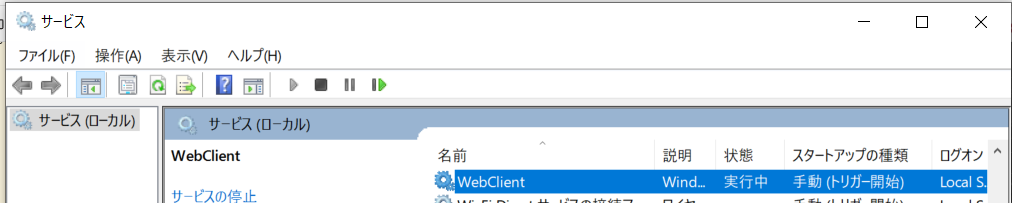
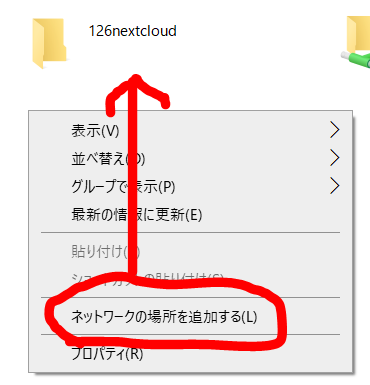
1.Win機のwebclientサービスを起動して
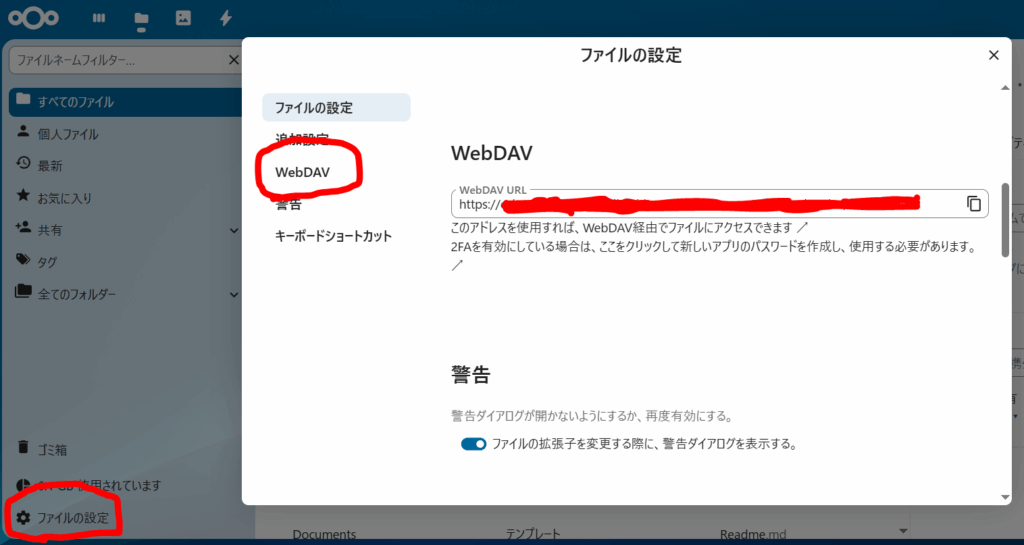
2.NextCloudのWebDavリンクコピーして
3.Win機エクスプローラで「ネットワークの場所を追加する」で、指示に従い入力を進める
この手順書では、Raspberry Piの起動時にOpenVPNクライアントを自動的に起動する設定方法を説明します。設定ファイルは/etc/openvpn/client/field.ovpnを使用します。
sudo apt install openvpn)。/etc/openvpn/client/field.ovpnに配置されていること。設定ファイル/etc/openvpn/client/field.ovpnが存在することを確認します。
sudo ls /etc/openvpn/client/field.ovpnファイルの権限を適切に設定します:
sudo chmod 600 /etc/openvpn/client/field.ovpn起動時に自動実行されるよう、OpenVPNクライアントサービスを有効化します。設定ファイルfield.ovpnに基づくサービス名はopenvpn-client@field.serviceです。
sudo systemctl enable openvpn-client@field.serviceサービスを手動で起動し、動作を確認します:
sudo systemctl start openvpn-client@field.serviceサービスが正しく動作しているか確認します:
sudo systemctl status openvpn-client@field.service問題がある場合は、ログを確認します:
sudo journalctl -u openvpn-client@field.service/etc/openvpn/client/ディレクトリが存在することを確認します。存在しない場合は作成します:
sudo mkdir -p /etc/openvpn/client認証ファイルの設定: field.ovpnでユーザー名/パスワード認証が必要な場合、認証ファイル(例:/etc/openvpn/client/auth.txt)を作成します:
username
passwordfield.ovpnに以下を追加:
auth-user-pass /etc/openvpn/client/auth.txt認証ファイルの権限を設定:
sudo chmod 600 /etc/openvpn/client/auth.txtログの詳細化: トラブルシューティングのためにログレベルを上げたい場合、field.ovpnに以下を追加:
verb 4Raspberry Piを再起動し、サービスが自動起動するか確認します:
sudo reboot再起動後、サービスとVPNインターフェースを確認:
sudo systemctl status openvpn-client@field.service
ip addr show tun0tun0(または設定に応じたインターフェース)が表示されれば、VPN接続が確立しています。
sudo apt update
sudo apt install openvpnopenvpn-client@other.service)を有効化可能。VPN接続に失敗した場合:
field.ovpnファイルの構文を確認。以上で、Raspberry Piの起動時にfield.ovpnを使用したOpenVPNクライアントが自動起動する設定が完了します。
このガイドでは、Raspberry Pi(ラズパイ)の再起動時に、Chromiumブラウザを60秒遅延で自動起動し、指定したURL(http://192.168.20.245:8123/lovelace/env)を表示する設定方法を説明します。systemdサービスを使用して設定を行います。
ターミナルで以下のコマンドを実行し、Chromiumがインストールされているか確認します。
chromium-browser --version
インストールされていない場合は、以下でインストールします。
sudo apt update
sudo apt install chromium-browser
systemdを使用してChromiumを自動起動します。以下のコマンドでサービスファイルを作成します。
sudo nano /etc/systemd/system/chromium.service
以下の内容を入力します。この設定では、起動前に60秒の遅延を追加しています。
[Unit]
Description=Start Chromium on boot
After=network-online.target

[Service]
Type=simple
User=pi
Environment=DISPLAY=:0
ExecStartPre=/bin/sleep 60
ExecStart=/usr/bin/chromium-browser --kiosk http://192.168.20.245:8123/lovelace/env
Restart=always
RestartSec=10

[Install]
WantedBy=multi-user.target
注意:
User=piはデフォルトのユーザー名です。異なる場合は適宜変更してください。Environment=DISPLAY=:0はディスプレイ環境を指定します。必要に応じてecho $DISPLAYで確認し調整してください。サービスファイルを更新した後、systemdに変更を反映させます。
sudo systemctl daemon-reload
サービスを有効化して、再起動時に自動実行されるようにします。
sudo systemctl enable chromium.service
サービスを今すぐ開始して動作を確認します。
sudo systemctl start chromium.service
ラズパイを再起動し、60秒後にChromiumが指定URLを表示するか確認します。
sudo reboot
ExecStartPre=/bin/sleep 60の時間を増やす(例: 90秒)ことを検討してください。/boot/config.txtでHDMI出力を確認してください。journalctl -u chromium.service
これで、ラズパイの再起動時にChromiumが60秒遅延で自動起動し、指定URLを表示する設定が完了します。問題が発生した場合は、ログを確認し、必要に応じて設定を調整してください。